
Eine WordPress-Installation beginnt mit einer Entscheidung über ihren Einsatzort. Soll eine neue Website entstehen, eine vorhandene Seite ersetzt oder zunächst eine geschützte Vorschau aufgebaut werden? Diese drei Fälle verlangen unterschiedliche Vorbereitungen. Eine Installation in einen vermeintlich leeren Ordner kann bestehende Dateien treffen; eine neue Datenbank kann versehentlich mit einem anderen Projekt verbunden werden. Prüfen Sie deshalb zuerst Domain, Dokumentenverzeichnis und vorhandene Daten. Diese Anleitung beschreibt eine neue eigenständige Website. Sie ersetzt keinen ungeprüften bestehenden Auftritt und setzt keine bestimmten Leistungen eines Hostingtarifs voraus.
Das Ziel ist eine arbeitsfähige Installation, an der Inhalte gepflegt werden können. Dazu gehören eine funktionierende Anmeldung, eine passende HTTPS-Adresse, eine eigene Datenbank und ein dokumentierter Sicherungsweg. Eine automatische Installationsmeldung allein reicht als Abnahme nicht aus. Die Menübezeichnungen können je nach WordPress-Version, Sprache und Hostingoberfläche abweichen. Orientieren Sie sich an der Funktion und dokumentieren Sie die tatsächlich verwendeten Versionen, statt einzelne Bildschirmpositionen aus einer fremden Anleitung nachzuklicken.
Vorbereitungen: den richtigen Ort eindeutig bestimmen
Notieren Sie die Hauptdomain, gegebenenfalls ihre www-Variante und das vom Hosting zugewiesene Webverzeichnis. Kontrollieren Sie im Dateimanager, ob dort bereits eine Anwendung liegt. Ein Ordner mit einer wp-config.php oder einem wp-content-Verzeichnis ist kein leerer Platz. Auch eine einfache HTML-Seite kann erhaltenswert sein. Erstellen Sie vor Änderungen eine Sicherung vorhandener Dateien und klären Sie, wem sie gehören. Bei einem neuen Kundenprojekt sollten Domain, Datenbank und Systemzugang eindeutig diesem Projekt zugeordnet sein. Das erleichtert später auch einen unabhängigen Umzug und eine geordnete Übergabe.
Sie benötigen einen Hostingzugang, einen Weg zum Datei- und Datenbankzugriff sowie eine erreichbare Verwaltungsadresse. Verwenden Sie für neue Konten eigene lange Passwörter aus einem Passwortmanager. Teilen Sie keine vorhandenen Administratorzugänge zwischen mehreren Personen. Halten Sie Kennwörter außerhalb von E-Mails, öffentlichen Notizen und Quellpaketen. Praktisch ist eine kurze Projektkarte mit Domain, Webverzeichnis, Datenbankname, zuständiger Person und Ablageort der Zugangsdaten. In dieser Karte stehen Verweise auf den geschützten Passwortspeicher, keine Klartextkennwörter.
Voraussetzungen tatsächlich prüfen
Die offiziellen WordPress-Anforderungen empfehlen zum Recherchezeitpunkt PHP 8.3 oder neuer, MariaDB 10.11 oder neuer beziehungsweise MySQL 8.0 oder neuer sowie HTTPS. Das ist eine Herstellerempfehlung und noch kein Nachweis für Ihren konkreten Webspace. Prüfen Sie im Hostingpanel, welche PHP-Version der Domain zugewiesen ist und welche Datenbankversion wirklich eingesetzt wird. Eine auswählbare Runtime und eine für die Website aktivierte Runtime können voneinander abweichen. Ebenso beweist ein Tariftext noch nicht, dass eine bestimmte Erweiterung bereits konfiguriert ist.
Erkundigen Sie sich außerdem nach verfügbaren Backups, Wiederherstellung, Speichergrenzen und Dateirechten. Fragen Sie konkret: Enthält die Sicherung auch die Datenbank? Wo liegt sie? Wer kann zurückspielen? Ein kleines Websiteprojekt braucht keine wahllose Sammlung von Serverfunktionen. Es braucht einen nachvollziehbaren Betrieb. Wenn eine benötigte Komponente fehlt, dokumentieren Sie sie vor der Installation und ändern Sie keine globalen Servereinstellungen auf eigene Faust. Auf einem gemeinsam genutzten Server können solche Änderungen andere Websites betreffen.
| Prüfung | Erwarteter Nachweis | Bei Unklarheit |
|---|---|---|
| Zieldomain | Domain und Webverzeichnis gehören zum Projekt | Zuordnung im Hostingpanel klären |
| Datenbank | Eigene leere Datenbank mit passenden Rechten | Keine fremden Tabellen verwenden |
| HTTPS | Namenspassendes gültiges Zertifikat | Zertifikatsausstellung zuerst lösen |
| Backup | Dateien und Datenbank wiederherstellbar | Sicherungsweg dokumentieren |
Automatisch oder manuell installieren
Ein Hostinginstaller kann die Arbeit erleichtern, wenn er Zielpfad, Datenbank und Administratorzugang transparent anzeigt. Lesen Sie die Vorschau vor dem Start. Entfernen Sie unnötige vorgewählte Plugins und Demoinhalte, soweit der Installer diese Auswahl erlaubt. Prüfen Sie nachher, was tatsächlich angelegt wurde. Besonders bei einer Installation im Unterverzeichnis ist wichtig, ob die Website unter der Hauptdomain oder unter einem Pfad wie /werkstatt/ erreichbar sein soll. Eine falsche Anfangsadresse zieht unnötige spätere Umstellungen nach sich.
Für die manuelle Installation verwenden Sie das Paket von WordPress.org. Legen Sie eine eigene Datenbank samt Benutzer an, laden Sie die entpackten Dateien in das bestätigte Webverzeichnis und starten Sie den Installationsdialog im Browser. Der Dialog fragt die Datenbankverbindung und die ersten Websiteangaben ab. Wenn die Verbindung scheitert, prüfen Sie Hostname, Datenbankname und Rechte anhand des Hostingpanels. Wiederholtes Raten erzeugt keinen besseren Nachweis und kann Konten sperren. Überschreiben Sie eine vorhandene Konfigurationsdatei nicht ohne Sicherung und geklärten Zweck.
Die erste Anmeldung bewusst einrichten
Wählen Sie einen Administratornamen, der eine reale zuständige Person oder einen klaren betrieblichen Zweck bezeichnet. Ein Benutzername ist kein Ersatz für ein starkes Passwort und keine Sicherheitsgarantie. Für die laufende Textpflege sollten Sie später einen separaten Redaktionszugang mit passenden Rechten verwenden. Administratorrechte bleiben für Installation, Einstellungen und technische Wartung reserviert. So führt ein versehentlicher Klick bei der Inhaltspflege seltener zu einer systemweiten Änderung.
Kontrollieren Sie die hinterlegte E-Mail-Adresse. Passwortzurücksetzung und bestimmte Systemmeldungen hängen vom tatsächlich eingerichteten Versandweg ab. Eine gespeicherte Adresse beweist keine erfolgreiche Zustellung. Wenn Website-Mail zunächst ausgeschaltet bleiben soll, dokumentieren Sie den alternativen Zugang für den Betrieb und aktivieren Sie keine automatischen Benachrichtigungen nebenbei. Eine spätere Mailprüfung gehört in einen eigenen kontrollierten Test mit einem vereinbarten Empfänger. Sie sollte nicht ungefragt an Kunden oder bestehende Kontakte senden.
Grundeinstellungen in sinnvoller Reihenfolge
Tragen Sie einen verständlichen Websitetitel und eine passende Kurzbeschreibung ein. Entfernen Sie Standardtexte, die Ihr Projekt nicht beschreiben. Stellen Sie Sprache und Zeitzone nach dem tatsächlichen Einsatz ein. Eine Zeitzone beeinflusst beispielsweise geplante Veröffentlichungen; prüfen Sie daher eine geplante Testveröffentlichung in der Vorschau. Die offiziellen ersten Schritte erläutern die zentrale Verwaltungsoberfläche. Für das Projekt ist zusätzlich eine kurze Dokumentation der gewählten Werte sinnvoll, damit eine zweite Person Entscheidungen nachvollziehen kann.
Entscheiden Sie anschließend, ob die Startseite aktuelle Beiträge oder eine feste Seite zeigen soll. Für eine Unternehmenswebsite bietet sich häufig eine feste Startseite an; für ein Tagebuch kann die Beitragsübersicht passen. Legen Sie eine leere Startseite nur als Entwurf an und bauen Sie ihren Inhalt schrittweise auf. Wählen Sie früh eine verständliche Permalinkstruktur. Bei einer ganz neuen Seite sind noch keine alten Besucherlinks zu berücksichtigen. Bei einem bestehenden Projekt wäre eine Änderung dagegen ein eigenständiger Umzug mit Weiterleitungen.
Geschützt arbeiten und Schutz überprüfen
Eine Vorschau sollte über einen echten Zugriffsschutz verfügen, solange sie nicht veröffentlicht werden soll. Die WordPress-Einstellung zur Suchmaschinen-Sichtbarkeit ist ein ergänzender Hinweis und keine Zugriffssperre. Prüfen Sie deshalb aus einem nicht angemeldeten Browserfenster, ob Seiten, Bilder und technische Endpunkte geschützt sind. Eine geschützte Startseite mit frei abrufbaren Mediendateien schützt den Entwurf nur teilweise. Achten Sie außerdem darauf, dass ein vorgelagerter Cache keine ältere öffentliche Kopie ausliefert.
Die Vorschauadresse muss für alle Beteiligten verständlich sein. Dokumentieren Sie, wie man sich anmeldet, wer bearbeiten darf und wie Änderungswünsche gesammelt werden. Halten Sie Veröffentlichung und Inhaltsspeicherung auseinander: Ein Entwurf kann in WordPress intern fertig sein, während die gesamte Umgebung weiterhin geschützt bleibt. Diese Trennung erleichtert die Abnahme. Verlangen Sie für jede Seite eine konkrete Prüfung von Text, Bildrechten und Links, statt eine pauschale Aussage wie „Website funktioniert“ als Abschluss zu verwenden.
Ein kleines Theme und wenige Funktionen starten
Aktivieren Sie zunächst ein gepflegtes Theme, das zur geplanten Arbeitsweise passt. Möchten Sie Header und Footer im Site Editor gestalten, benötigen Sie ein Block-Theme. Ein klassisches PHP-Theme kann für eine individuell entwickelte Website ebenso sinnvoll sein. Entscheidend ist, ob Redaktion und Wartung mit dem Aufbau arbeiten können. Installieren Sie anfangs nur Erweiterungen für bereits beschlossene Funktionen. Ein Formular, eine umfangreiche Statistik und mehrere Optimierungspakete brauchen jeweils einen eigenen Zweck und eine Prüfung.
Legen Sie einen realen Probeinhalt an: eine Überschrift, zwei Absätze, ein Bild mit sinnvoller Beschreibung und einen internen Link. Damit prüfen Sie mehr als mit einer leeren Startseite. Betrachten Sie diesen Inhalt auch auf einem schmalen Bildschirm. Überschriften, Listen und Bilder sollten ohne seitliches Ziehen lesbar sein. Die Bearbeitung muss nachvollziehbar bleiben. Wenn die Redaktion für eine einfache Textkorrektur bereits fremde Codeblöcke ändern muss, sollten Sie den Aufbau vor der großen Inhaltserstellung vereinfachen.
Abnahme mit konkreten Nachweisen
Öffnen Sie die Hauptadresse und eine Unterseite über HTTPS. Prüfen Sie das Zertifikat für den tatsächlichen Domainnamen. Testen Sie anschließend die alternative Domainvariante und kontrollieren Sie, ob Pfad und Suchparameter bei der Weiterleitung erhalten bleiben. Ein Redirect der bloßen Startseite deckt nicht automatisch tief verlinkte Inhalte ab. Für IPv4 und IPv6 sind DNS-Veröffentlichung und echte Verbindung getrennte Prüfungen. Die Anzeige einer IPv6-Adresse im Hostingpanel bedeutet noch nicht, dass Besucher über einen veröffentlichten AAAA-Eintrag dorthin gelangen.
Sichern Sie den fertig eingerichteten Grundstand und notieren Sie, wie er zurückgespielt werden kann. Prüfen Sie nach Möglichkeit eine Wiederherstellung in einer getrennten Testumgebung. Eine Sicherungsdatei ist erst dann belastbar, wenn ihr Inhalt und ihr Rückweg verstanden sind. Notieren Sie auch, wer Aktualisierungen übernimmt und wo Fehlermeldungen landen. Diese Angaben machen aus einer technischen Installation ein betreibbares Projekt. Sie ersetzen keine vertraglichen Leistungen des Hosters, schaffen aber eine klare Grundlage für Rückfragen.
- Domain, Verzeichnis und Datenbank eindeutig zugeordnet.
- Anmeldung und redaktioneller Probeinhalt erfolgreich geprüft.
- HTTPS sowie Hauptadresse und Weiterleitungen überprüft.
- Vorschau außerhalb der eigenen Sitzung auf Zugriffsschutz getestet.
- Backup, Zuständigkeit und Wiederherstellungsweg dokumentiert.
Zielzustand und nächster sinnvoller Schritt
Ihre Installation ist bereit für den Inhaltsaufbau, wenn eine zweite berechtigte Person anhand der Übergabe die richtige Website findet, sich mit ihrem eigenen Zugang anmeldet und einen Entwurf bearbeiten kann. Sie sollte erkennen, welche Umgebung sie gerade verwendet und ob eine Veröffentlichung bereits freigegeben ist. Genau diese Alltagstauglichkeit ist der wichtigste Abschluss der Einrichtung. Technische Details gehören in die Betriebsnotiz; sichtbare Inhalte und Navigation gehören in den anschließenden redaktionellen Aufbau.
Beginnen Sie danach mit einer überschaubaren Seitenstruktur und einer echten Aufgabe des Publikums. Für die Planung hilft der Ratgeber zu Seiten, Beiträgen und Navigation. Bevor Sie größere Änderungen oder zusätzliche Plugins ausprobieren, richten Sie eine getrennte Staging-Umgebung. Dadurch bleibt der eben geprüfte Grundstand nachvollziehbar. Der nächste Schritt ist keine möglichst lange Pluginliste, sondern eine kleine funktionierende Website, deren Aufbau und Betrieb Sie erklären können.
Optionaler Prüfbefehl für WP-CLI
Falls Ihr Hosting WP-CLI bereitstellt, lässt sich die Integrität der WordPress-Coredateien im bestätigten Projektverzeichnis prüfen. Der Befehl vergleicht Coredateien mit den offiziellen Prüfsummen; er prüft keine eigenen Themes, Plugins oder redaktionellen Inhalte. Ohne CLI-Zugang verwenden Sie die verfügbaren Prüfungen Ihres Hostingpanels.
wp core verify-checksumsWas bedeutet ein erfolgreicher Prüfsummenvergleich?
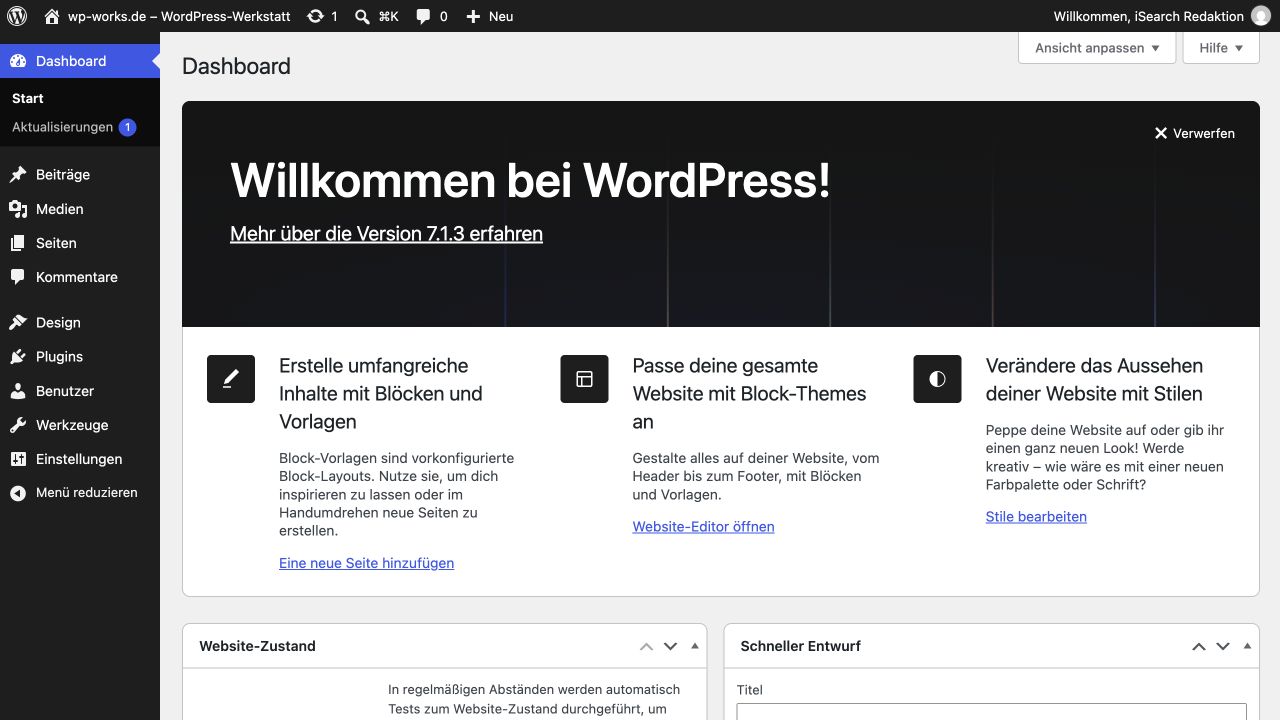
Er bestätigt den geprüften Coredateibestand für die angegebene Version. Er ersetzt weder eine Funktionsprüfung noch ein Backup. Für diese Werkstatt wurde der Corebestand separat geprüft; die Oberfläche oben ist eine echte Aufnahme dieser Installation.